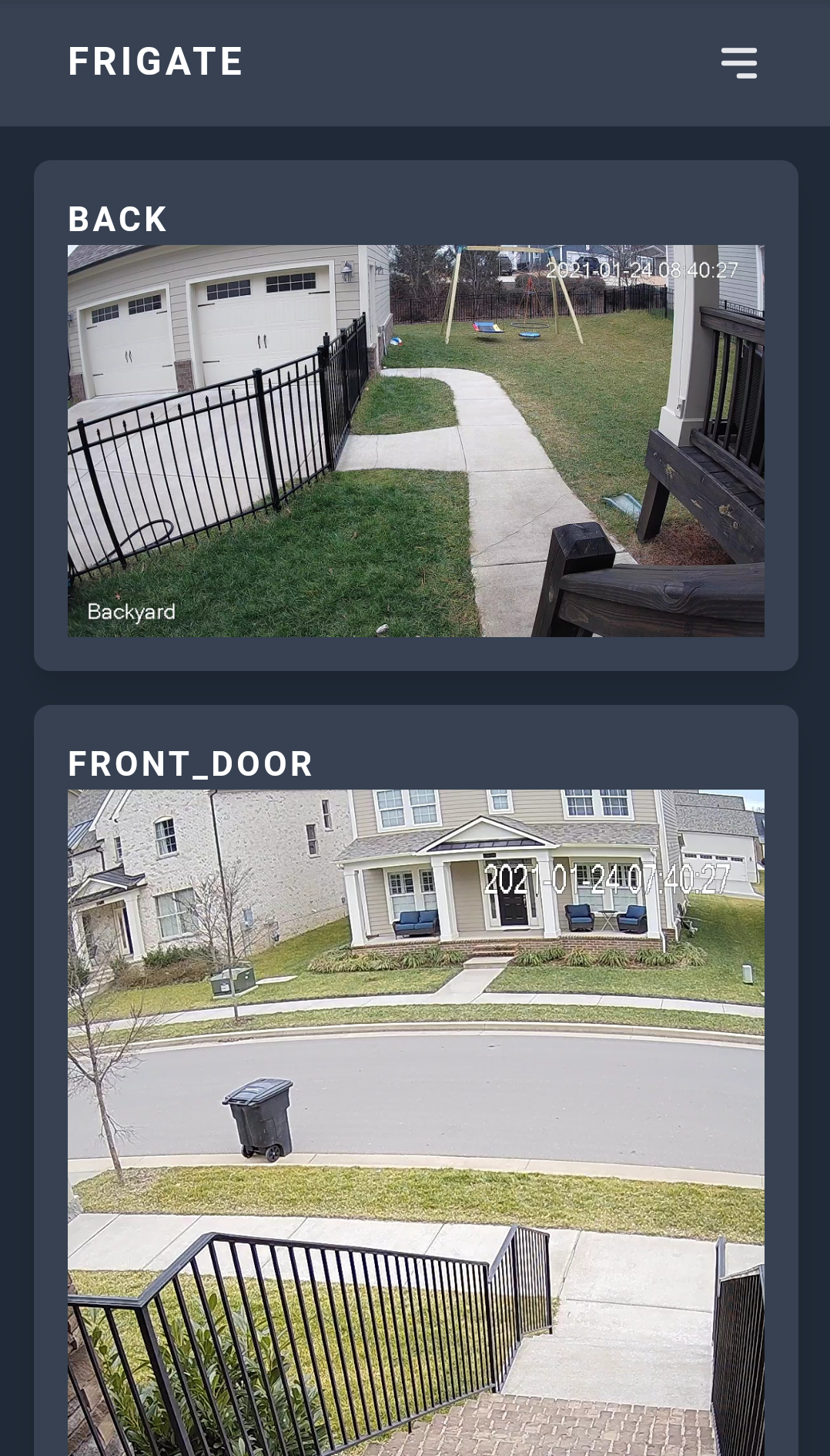
Ảnh: Giao diện web của Frigate, lấy từ tài liệu chính thức của Frigate (docs.frigate.video, dự án giấy phép MIT).
Frigate 0.18: Triển khai NVR AI local bằng Docker Compose — Không cần YAML
Bằng chứng: RESEARCH_ONLY — CHƯA LAB-TEST. Bài này dựa trên các nguồn chính đọc trực tiếp ngày 2026-11-27: ghi chú phát hành Frigate 0.18.0, tài liệu cài đặt và bắt đầu, tài liệu về camera, detector và Profiles, cùng file giấy phép MIT. Các bước triển khai dưới đây chưa được chạy thử trong lab, và không có con số hiệu năng nào trong bài đến từ thử nghiệm thực tế. Những con số lấy từ tài liệu đều được ghi rõ là số liệu của tài liệu.
Tóm tắt
Frigate 0.18 biến một máy chủ tại nhà và vài camera IP thành một NVR AI chạy hoàn toàn local: nhận diện đối tượng chạy trên phần cứng của bạn, video ở trên ổ đĩa của bạn, và — từ bản phát hành tính năng 0.18.0 (tháng 9 năm 2026, theo release tracker) — toàn bộ cấu hình thực hiện trong giao diện web thay vì file YAML. Bài này hướng dẫn triển khai bằng Docker Compose, ghim đúng bản hiện tại là 0.18.3, thêm camera bằng Add Camera Wizard, rồi đi qua detection, Profiles và GenAI chat (tùy chọn). Nếu hướng dẫn Frigate gần nhất bạn đọc viết trước tháng 9 năm 2026 thì nó đã lỗi thời: cấu hình chỉ-bằng-YAML không còn là cách mặc định nữa (dù cấu hình YAML thủ công vẫn được hỗ trợ đầy đủ).
Kết luận: nếu bạn muốn AI camera chạy local, hãy triển khai Frigate 0.18.3 bằng Docker Compose trên một máy chủ Debian-based chạy bare-metal, bắt đầu với detector OpenVINO mặc định chạy trên CPU, và cấu hình mọi thứ trong giao diện Settings. Chỉ thêm Coral, Hailo hay GPU sau này nếu CPU không đáp ứng nổi — và nhớ kiểm tra danh sách detector trong bài, vì không được trộn hai detector cho nhận diện đối tượng.
Có gì mới trong 0.18.0
| Thay đổi trong 0.18.0 | Ý nghĩa với bạn |
|---|---|
| Full UI Configuration | Mọi thiết lập — camera, detector, motion, recording, GenAI, zone — đều chỉnh được trong sidebar Settings có phân loại, có kiểm tra từng trường và cho phép ghi đè theo từng camera. Hầu hết tùy chọn áp dụng ngay, không cần khởi động lại. |
| Profiles | Các bộ ghi đè có tên đặt trên cấu hình camera gốc (ví dụ Home/Away), chuyển đổi ngay lúc chạy, không cần khởi động lại, và được giữ nguyên sau khi khởi động lại. Mỗi lúc chỉ có một profile hoạt động. |
| Mở rộng GenAI | GenAI đa nhà cung cấp với trường roles, provider llama.cpp local mới, Remote Embeddings, VLM monitoring, và giao diện Chat — một agent LLM có gọi tool ngay trong giao diện Frigate. |
| Motion Search và Motion Review | Vẽ một vùng rồi tìm những khoảng thời gian có chuyển động trong vùng đó, kèm clip xem trước và bộ lọc lưới heatmap. |
| Debug Replay | Phát lại video đã ghi qua pipeline detection và motion như thể đang live, để tinh chỉnh motion theo footage thật. |
| Export theo case | Export được tổ chức thành các case có tên, export nhanh nhiều camera từ History, và API export tùy chỉnh. |
| Breaking: snapshot trên đĩa | Không còn lưu snapshot JPEG có chú thích trên đĩa — chỉ còn file WebP sạch, không chú thích (<camera>-<id>-clean.webp). Ảnh có chú thích vẫn lấy được qua endpoint /api/events/<id>/snapshot.jpg. |
| Breaking: detector | Detector DeGirum đã bị gỡ (công ty ngừng hoạt động ngày 1 tháng 8 năm 2026). DeepStack bị deprecated và sẽ bị gỡ trong 0.19. |
| Breaking: FFmpeg 8 | FFmpeg lên phiên bản 8. Thống kê GPU Intel giờ đọc từ kernel DRM và cần kernel host từ 6.5 trở lên. |
Ghi chú phát hành 0.18.0 cũng cho biết quá trình migrate tự động xử lý các định dạng đã đổi (cấu hình GenAI, zone và mask), nhưng dù sao cũng hãy sao lưu config và frigate.db trước mọi lần nâng cấp.
Chuẩn bị trước
Máy chủ. Frigate chạy tốt nhất với Docker trên máy Linux Debian-based chạy bare-metal, nơi nó truy cập trực tiếp phần cứng tăng tốc. Máy ảo không được khuyến nghị (một số setup Proxmox vẫn chạy được), Windows không được hỗ trợ chính thức, và Proxmox LXC cũng không được hỗ trợ chính thức. Frigate không công bố mức RAM hay CPU tối thiểu cho host, nên bài này cũng không đưa ra con số nào — hãy xác định kích thước máy theo hướng dẫn có trong tài liệu: công thức tính shared memory bên dưới, và các lựa chọn detector ở phần sau.
Tag image. Docker Compose là phương pháp cài đặt được khuyến nghị, image chính thức là ghcr.io/blakeblackshear/frigate. Hãy ghim tag ở 0.18.3 thay vì để trôi theo stable, để một lần pull sau này không âm thầm đổi phiên bản dưới một config đang chạy. Chọn tag theo phần cứng:
| Phần cứng | Tag image |
|---|---|
| Mặc định (amd64 hoặc arm64, kể cả Hailo) | 0.18.3 (bản stable hiện tại) |
| GPU Nvidia | 0.18.3-tensorrt |
| GPU AMD | 0.18.3-rocm |
| SBC Rockchip | 0.18.3-rk (community) |
| Jetson (JetPack 6) | 0.18.3-tensorrt-jp6 (community) |
| Synaptics SL1680 | 0.18.3-synaptics (community) |
Image stable hỗ trợ cả amd64 và arm64. Frigate dùng giấy phép MIT nên tự host không tốn phí bản quyền.
Các cổng cần biết. Giao diện và API nằm ở cổng 8971 (có xác thực; hướng dẫn getting-started dùng https://<server_ip>:8971 — đây là cổng mà reverse proxy nên dùng). Cổng 5000 là cổng UI/API nội bộ, không xác thực: đừng expose nó. Cổng 8554 là RTSP restream, mặc định không xác thực, và 8555 là WebRTC cho đàm thoại hai chiều. Cổng 1984 là giao diện web của go2rtc. Hãy giữ Frigate trong LAN, sau VPN, hoặc sau reverse proxy ở cổng 8971 — đừng đưa các cổng không xác thực ra internet.
Bước 1 — File Compose
Tạo thư mục dự án với hai thư mục con config/ và storage/, rồi viết docker-compose.yml:
services:
  frigate:
    container_name: frigate
    image: ghcr.io/blakeblackshear/frigate:0.18.3
    restart: unless-stopped
    stop_grace_period: 30s
    shm_size: "512mb"
    volumes:
      - /etc/localtime:/etc/localtime:ro
      - ./config:/config
      - ./storage:/media/frigate
      - type: tmpfs
        target: /tmp/cache
        tmpfs:
          size: 1000000000
    ports:
      - "8971:8971"
      - "8554:8554"
      - "8555:8555"
    environment:
      - TZ=Asia/Bangkok
    # Bỏ comment và chỉnh lại nếu cần tăng tốc phần cứng, ví dụ GPU Intel/AMD:
    # devices:
    #   - /dev/dri/renderD128:/dev/dri/renderD128
Vài lưu ý về file này, tất cả đều theo tài liệu chính thức:
- Shared memory rất quan trọng. Shm mặc định của Docker chỉ 64 MB, quá nhỏ — Frigate cần khoảng 210 MB cho hai camera detect ở 720p, và shm thiếu sẽ hiện lỗi “Bus error” khi thoát. Con số 512 MB trong ví dụ lấy từ generator của tài liệu; hãy dùng công thức tính SHM trong tài liệu (dựa trên độ phân giải của luồng detect) để tính theo số camera của bạn, và chừa chỗ cho camera sẽ thêm sau. Đừng remap
/dev/shm— Frigate dùng nó cho frame đã decode. - Đường dẫn lưu trữ.
/configchứa file config và database SQLite;/media/frigatechứa clip, recording và export;/tmp/cachenên là tmpfs khoảng 1 GB. - Quyền chạy. Ví dụ generator đầy đủ trong tài liệu có
privileged: truekèm ghi chú là “có thể không cần thiết với mọi setup”. Hãy ưu tiên map thiết bị theo nguyên tắc least-privilege (như dòng/dev/driđã comment ở trên) khi setup đã chạy, thay vì chạy container với quyền privileged. - Chạy dưới quyền root theo mặc định. File Compose không có directive
user:(giống starter chính thức), nên container chạy dưới quyền root và các file nó tạo trong bind mount sẽ thuộc về root trên host. - Nhiều camera có thể vượt giới hạn process và file mặc định của Docker (
RuntimeError: can't start new thread,OSError: [Errno 24] Too many open files). Nếu gặp, hãy tăngpids_limitvàulimits.nofile(65535) trong Compose. - MQTT là tùy chọn. Bạn chỉ cần MQTT broker cho tích hợp Home Assistant, và Frigate với Home Assistant phải dùng chung một broker.
Bước 2 — Khởi động lần đầu
docker compose up -d
docker logs frigate
Lần khởi động đầu tiên, Frigate tạo một user admin và in mật khẩu đã sinh vào log của container — đọc bằng docker logs frigate. Nếu chưa có file config, Frigate sẽ tự tạo một file. Sau đó mở https://<server_ip>:8971 và đăng nhập bằng user admin. Sau lần đăng nhập đầu tiên, hãy đổi mật khẩu admin trong Settings → Users — tài liệu khuyến nghị đặt mật khẩu mới sau lần đăng nhập đầu tiên — và đừng giữ lại log chứa mật khẩu đã sinh. Mọi cấu hình tiếp theo đều làm trong giao diện Settings.
Hãy kiểm tra container khỏe mạnh trước khi đi tiếp: docker compose ps phải hiện Frigate đang chạy, và giao diện phải mở được qua HTTPS ở cổng 8971.
Bước 3 — Thêm camera bằng wizard
Add Camera Wizard là cách được khuyến nghị để thêm camera, và một setup chuẩn không cần viết YAML bằng tay. Vào Settings → Global configuration → Camera management → Add Camera. Wizard sẽ dò camera qua ONVIF (thường là cổng 80 hoặc 8080), hoặc bạn có thể chọn template theo hãng (Dahua/Amcrest/EmpireTech, Hikvision/Uniview/Annke, Ubiquiti, Reolink, Axis, TP-Link, Foscam) hoặc nhập URL RTSP tùy chỉnh. Nó kiểm tra các luồng — độ phân giải, tốc độ khung hình, codec, snapshot — xác thực các lỗi cấu hình thường gặp, rồi ghi config. Lưu xong là camera chạy ngay, không cần khởi động lại.
Gán vai trò (role) cho luồng một cách có chủ đích. Mỗi input của camera có một role:
| Role | Mục đích |
|---|---|
detect | Luồng chạy nhận diện đối tượng |
record | Luồng được lưu thành các đoạn video |
audio | Nhận diện dựa trên âm thanh |
Cách chia được khuyến nghị là substream độ phân giải thấp cho detect và luồng chính độ phân giải cao cho record — detection không cần độ phân giải đầy đủ, và cách tính SHM ở trên dựa trên luồng detect chứ không phải luồng record. Một input duy nhất không có role sẽ tự động nhận detect. Tùy chọn “Reduce connections to camera” sẽ đi các input qua restream go2rtc để Frigate và live view dùng chung một kết nối tới camera. Wizard sẽ cảnh báo nếu độ phân giải detect quá cao hoặc quá thấp.
Bước 4 — Tăng tốc phần cứng và detector
Tăng tốc phần cứng (ffmpeg decode) được đặt trong Settings → Global configuration → FFmpeg, dùng các preset như VAAPI cho GPU Intel/AMD — nhưng chỉ sau khi đã đưa thiết bị vào container (ví dụ /dev/dri/renderD128 như trong file Compose ở trên). Setup Rockchip cần image -rk và map thiết bị riêng; Hailo cần /dev/hailo0 cộng với driver đã cài trên host.
Detector mặc định là một detector OpenVINO chạy trên CPU, hoạt động ngay mà không cần thêm phần cứng. Đó là điểm khởi đầu đúng cho hầu hết máy chủ tại nhà. Các detector được hỗ trợ trong 0.18:
- Coral EdgeTPU (USB, Mini-PCIe hoặc M.2) — bộ tăng tốc kinh điển của Frigate
- Hailo-8/8L — model YOLOv6n mặc định được tải từ Hailo Model Zoo ở lần khởi động đầu tiên, cache trong
/config/model_cache/hailo, sau đó chạy hoàn toàn offline - OpenVINO — Intel Arc/iGPU/CPU/NPU, và không chính thức trên CPU AMD
- ONNX — tự nhận diện theo image (image ROCm cho GPU AMD, image
-tensorrtcho Nvidia) - TensorRT (Jetson), RKNN (NPU Rockchip), Synaptics SL1680, AXERA (mới trong 0.18.0), MemryX MX3, XDNA2 (NPU AMD Ryzen AI), Apple Silicon (M1 trở lên, qua IPC proxy), và detector CPU thuần (không nên dùng thực tế — chế độ CPU của OpenVINO tốt hơn)
Hai quy tắc trong tài liệu: không được trộn detector cho nhận diện đối tượng — ví dụ OpenVINO cộng Coral cùng làm detection là không được phép, dù phần cứng khác nhau vẫn có thể tăng tốc các tác vụ khác như semantic search. Và về kích thước model, 320×320 là điểm khởi đầu được khuyến nghị: Frigate cắt vùng có chuyển động và zoom trước khi detect, nên 320×320 nhận diện vật nhỏ hoặc ở xa tốt hơn chứ không tệ hơn. 640×640 chậm hơn và chủ yếu hữu ích khi nhiều đối tượng trải rộng trên một khu vực lớn. Làm mốc tham chiếu theo tài liệu, Coral hướng tới khoảng 10 ms suy luận, trong khi GPU chạy nhiều instance đồng thời có thể theo kịp ở khoảng 30 ms. Hãy theo dõi tốc độ suy luận ở System → Metrics → Cameras khi camera đã chạy.
Bước 5 — Tinh chỉnh detection trong giao diện
Khi camera đã stream, việc tinh chỉnh đều làm bằng thao tác chuột:
- Motion mask và zone: vẽ mask đa giác trong Settings → Camera configuration → Masks/Zones, dùng Debug view. Lưu ý theo tài liệu: motion mask chỉ ngăn motion khởi phát detection — nó không chặn đối tượng đã được track hay cảnh báo trong vùng đã mask.
- Recording: bật trong Settings → Global/Camera configuration → Recording. Thời gian lưu mặc định cho video có đối tượng được track là 10 ngày.
- Snapshot: nhớ rằng 0.18.0 chỉ lưu snapshot WebP sạch trên đĩa — nếu automation hay script nào của bạn trông đợi file JPEG có chú thích, nó cần chuyển sang dùng endpoint snapshot API.
- Debug Replay: nếu tinh chỉnh motion bị sai, hãy phát lại video đã ghi qua pipeline detection và motion như thể đang live, rồi chỉnh theo footage thật thay vì đoán.
- Motion Search: vẽ một vùng trên trang review rồi tìm những khoảng thời gian có chuyển động trong vùng đó.
Xóa camera chỉ dành cho admin và không thể hoàn tác: nó xóa recording, đối tượng đã track và config (export được giữ lại theo mặc định).
Bước 6 — Profiles: Home và Away mà không chạm vào YAML
Profiles là các bộ ghi đè có tên đặt trên cấu hình camera gốc, và đây là tính năng thay đổi nhiều nhất cách dùng hằng ngày. Tạo profile trong Settings → Global configuration → Profiles. Một profile có thể ghi đè detection, motion, recording, snapshot, review, zone, notification, đối tượng (kể cả mask và filter), enrichment như nhận diện khuôn mặt và LPR, audio, birdseye, và cả việc camera có bật hay không.
Ví dụ điển hình là Home/Away: profile “Away” bật đầy đủ detection và recording trên mọi camera, còn profile “Home” tắt camera trong nhà (hoặc tắt detection của chúng) trong khi vẫn giữ camera ngoài trời. Chuyển profile diễn ra lúc chạy, không cần khởi động lại, profile đang hoạt động được giữ nguyên sau khi khởi động lại, và mỗi lúc chỉ có một profile hoạt động. Chuyển từ giao diện, qua MQTT (frigate/profile/set), qua HTTP API, hoặc từ Home Assistant. Không có bộ lập lịch tích hợp — nếu muốn chuyển theo giờ, hãy điều khiển từ Home Assistant, Node-RED hoặc cron.
Bước 7 — Tùy chọn: GenAI và Chat
GenAI là tùy chọn — nhận diện đối tượng vẫn chạy mà không cần nó. Trong 0.18.0, cấu hình genai trở thành một mapping các provider với trường roles để gán provider cho từng tác vụ: mô tả đối tượng, tóm tắt review, embedding, chat và VLM monitoring. Config cũ được tự migrate, và cập nhật cấu hình GenAI áp dụng ngay mà không cần khởi động lại.
Các provider có trong 0.18:
| Provider | Ghi chú |
|---|---|
| llama.cpp (mới trong 0.18.0) | Local, tự dò model và tự tính context size |
| Ollama | Tự host; cần model vision (ví dụ llava:7b). Tài liệu ghi ≥ 8 GB RAM/VRAM cho model 7B, 16 GB cho 13B, 32 GB cho 33B — và không nên chạy trên CPU |
| Google Gemini | Gói miễn phí cho 15 query mỗi phút |
| OpenAI | Kể cả endpoint tương thích OpenAI qua OPENAI_BASE_URL |
| Azure OpenAI | Chạy trên cloud |
Chỉ llama.cpp và Ollama là local: Gemini, OpenAI và Azure gửi thumbnail lên nhà cung cấp cloud, nên đừng mô tả GenAI như mặc định chạy local hoàn toàn. Đặt API key trong biến môi trường ({FRIGATE_<PROVIDER>_API_KEY}) — đừng bao giờ dán secret vào file config mà bạn có thể chia sẻ hay commit.
Giao diện Chat mới là một agent LLM có gọi tool trong giao diện Frigate. Nó có thể tìm đối tượng đã track, chạy semantic similarity search, lấy ngữ cảnh live của camera, bật/tắt tính năng camera, bắt đầu VLM monitoring và tóm tắt hoạt động gần đây, với câu trả lời markdown stream, tool call hiển thị ngay trong dòng chat, và thumbnail đối tượng dạng card. Một thử nghiệm đầu tiên tốt là hỏi nó về hoạt động gần đây của một camera. Hãy coi Chat là quyền hạn đặc biệt: nó có thể bật/tắt tính năng camera và bắt đầu VLM monitoring, nên chỉ cấp tài khoản UI cho người bạn tin tưởng — user không phải admin nên dùng tài khoản viewer (chỉ đọc) — và giữ giao diện ở cổng 8971 sau LAN, VPN hoặc reverse proxy. Ghi chú 0.18.3 ghi nhận kiểm tra ownership cho thao tác camera-watch từ chat (PR #24776), nhưng điều đó không có nghĩa mọi thao tác của chat đều chỉ dành cho admin; đừng bao giờ expose cổng 5000, vì cổng này cho quyền admin mà không cần xác thực. Remote Embeddings cho phép embedding của semantic search đến từ một provider GenAI bên ngoài thay vì chạy local, và VLM monitoring lặp một provider GenAI đã cấu hình trên khung hình live của camera.
Frigate+ — dịch vụ training model tùy chọn — không bắt buộc; các model mặc định vẫn chạy tốt mà không cần nó.
Kiểm tra xem đã chạy đúng chưa
- Mở live view: camera stream, đối tượng được track có bounding box và nhãn.
- Kiểm tra System → Metrics → Cameras để xem tốc độ suy luận của từng camera.
- Mở trang Review: đối tượng đã track phải xuất hiện thành các review item, kèm clip xem trước chuyển động.
- Tạo một Profile thử, chuyển sang nó và xác nhận hành vi camera thay đổi (ví dụ camera trong nhà ngừng detect) — rồi chuyển lại.
- Nếu đã bật GenAI, hãy hỏi Chat về hoạt động gần đây của một camera và xác nhận nó trả lời dựa trên dữ liệu của chính Frigate.
Lưu ý an toàn trước khi expose ra ngoài
- Cổng 5000 không có xác thực. Đừng expose nó, và hạn chế quyền truy cập vào nó trong mạng của bạn.
- Cổng 8554 (RTSP restream) mặc định không xác thực. Bật xác thực go2rtc nếu nó có thể tới được từ ngoài LAN.
- Giữ Frigate sau LAN, VPN hoặc reverse proxy ở cổng 8971. Nếu bạn đã chạy reverse proxy, phần setup proxy dựa trên Nginx trong bài NginxPulse là tài liệu tham khảo hữu ích — bản thân Frigate chỉ cần expose cổng 8971 tới proxy.
- Sao lưu
/config(chứafrigate.db) trước mọi lần nâng cấp — và cả/media/frigatenếu recording và export quan trọng với bạn. Bộ migrator 0.18.0 xử lý các định dạng đã đổi. Để rollback:docker compose down, khôi phục/configtừ bản sao lưu, ghim lại tag image trước đó trong file Compose, rồidocker compose up -d. - Ưu tiên map thiết bị theo least-privilege thay vì
privileged: truetrong file Compose. - Đừng trộn detector cho nhận diện đối tượng, và đừng cho rằng detector từng chạy ở 0.17 vẫn còn — DeGirum đã mất trong 0.18 và DeepStack sẽ mất trong 0.19.
Những gì bài này không bao gồm
- Định cỡ phần cứng ngoài tài liệu. Frigate không công bố mức RAM hay CPU tối thiểu, nên bài này không đưa ra con số nào. Hãy tính shared memory bằng công cụ của tài liệu và chọn detector từ danh sách trên.
- Tích hợp Home Assistant. Nó cần MQTT dùng chung giữa Frigate và Home Assistant, và Frigate cũng có sẵn dưới dạng Home Assistant App — với các giới hạn riêng (không GPU AMD, không NPU Intel, không GPU Nvidia trong App).
- Nâng cấp từ 0.17. Ghi chú phát hành 0.18.0 mô tả quá trình migrate tự động, nhưng bài này là triển khai mới, không phải hướng dẫn nâng cấp — hãy sao lưu trước nếu bạn đang migrate.
- Ngày phát hành chính xác. Ngày 0.18.0 (12 tháng 9 năm 2026) và 0.18.3 (19 tháng 11 năm 2026) lấy từ một release tracker; các trang releases trên GitHub xác nhận cả hai bản và nội dung changelog của chúng, nhưng bản crawl text không hiện ngày phát hành.
Kết luận
Frigate 0.18 là bản mà NVR ngừng là một dự án YAML và trở thành một sản phẩm có giao diện: triển khai image 0.18.3 đã ghim bằng Docker Compose, thêm camera qua wizard, để detector OpenVINO mặc định chạy trên CPU, và làm phần còn lại — mask, zone, recording, Profiles Home/Away, GenAI chat — trong Settings. Triển khai chỉ mất một buổi tối; tinh chỉnh mới là nơi tạo ra giá trị.
Nếu bạn chạy các dịch vụ tự host khác trên cùng một máy, cùng một cách làm Compose-first vẫn áp dụng: bài Dokploy nói về PaaS tự host trên Docker, GPUStack nói về chia sẻ GPU local giữa các workload AI, và Kiri nói về runtime container viết bằng Rust thay cho Docker Desktop. Về phía AI, llama.cpp là cùng runtime local mà provider GenAI mới của Frigate dùng, LiteLLM là gateway nếu bạn đứng trước nhiều model, và n8n có thể điều khiển chuyển profile và notification từ event MQTT của Frigate.
Nguồn
- Ghi chú phát hành Frigate 0.18.0 — github.com/blakeblackshear/frigate/releases/tag/v0.18.0
- Trang releases Frigate (0.18.3 hiện tại) — github.com/blakeblackshear/frigate/releases
- Cài đặt — docs.frigate.video/frigate/installation
- Bắt đầu — docs.frigate.video/guides/getting_started
- Cấu hình camera — docs.frigate.video/configuration/cameras
- Detector đối tượng — docs.frigate.video/configuration/object_detectors
- Profiles — docs.frigate.video/configuration/profiles
- Giấy phép (MIT) — github.com/blakeblackshear/frigate/blob/dev/LICENSE
Tất cả các nguồn được truy cập ngày 2026-11-27. Frigate là dự án mã nguồn mở giấy phép MIT của Frigate, Inc. (blakeblackshear/frigate).
Bình luận
Bình luận được duyệt trước khi hiển thị.Đang tải bình luận…
Để lại bình luận